TOLÉRANCE
Bouton : 
Ruban : Annoter » Cotes » Tolérance
Barre d'outils : Cote » Tolérance
Menu : Cote » Tolérance
Clavier : TOLÉRANCE
Alias : TOL
Crée des tolérances géométriques. Les tolérances géométriques affichent les écarts admissibles de l'emplacement, de l'orientation, de la forme, du profil et du battement.
Saisir TOLÉRANCE dans la ligne de commande et appuyer sur Entrée, la boîte de dialogue Tolérance géométrique s'affiche, dans laquelle vous pouvez définir les variables géométriques du dessin en cours.
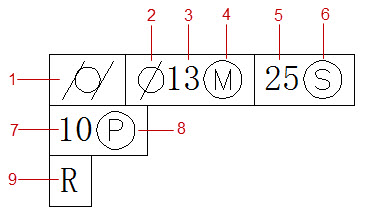
Description : (1) Symbole géométrique caractéristique (2) Symbole de diamètre (3) Valeur de tolérance (4) Symbole modificateur M.C. (5) Valeur du point de référence (6) Symbole du point de référence (7) Hauteur (8) Zone de tolérance projetée (9) Identificateur du point de référence
Référence associée
Boîte de dialogue Tolérance géométrique
Définit les variables géométriques du dessin en cours. La tolérance est disponible pour spécifier la fonction appropriée et la précision d'ajustement pour les objets que vous avez créés.
La boîte de dialogue Tolérance géométrique comprend les symboles, les tolérances, les points de référence, la hauteur, l'identificateur du point de référence et la zone de tolérance projetée, dont les introductions sont les suivantes.
Sym
Sélectionner une boîte de Symbole pour ouvrir la boîte de dialogue Symbole, dans laquelle vous pouvez sélectionner un symbole géométrique requis.
Tolérance 1
Crée la première valeur de tolérance. La valeur de tolérance indique dans quelle mesure le symbole géométrique peut varier par rapport à une forme exacte. Un symbole de diamètre et un symbole d'état du matériel peuvent être insérés séparément avant ou après la valeur de tolérance.
Première case
Insérer un symbole de diamètre avant la valeur de tolérance. Cliquer sur la boîte pour insérer automatiquement le symbole du diamètre.
Deuxième case
Saisir une valeur de tolérance dans la zone de texte.
Troisième case
Insérer un symbole d'état du matériel (M.C.) après la valeur de tolérance. Cliquer sur la boîte de dialogue État du matériel, dans laquelle vous pouvez sélectionner un symbole M.C. comme modificateur de la caractéristique géométrique et la valeur de tolérance dont la taille peut être modifiée.
Tolérance 2
Créer la deuxième valeur de tolérance si nécessaire. La manière de créer la tolérance 2 est la même que celle de la tolérance 1.
Ordonnées 1
Créer le référentiel altimétrique de premier niveau, qui est constitué d'une valeur et d'un symbole modificateur. Le point de référence est une référence géométrique théoriquement exacte utilisée pour créer la zone de tolérance d'une caractéristique.
Première case
Saisir une valeur de référence du point de référence dans la zone de texte.
Deuxième boîte
Cliquer sur la boîte pour afficher la boîte de dialogue État du matériel, à partir de laquelle vous pouvez sélectionner un symbole M.C. requis comme modificateur d'une référence à un référentiel altimétrique.
Ordonnées 2
Crée la référence de deuxième niveau, dont la méthode de création est la même que celle du premier niveau.
Ordonnées 3
Crée la référence de troisième niveau, dont la méthode de création est la même que celle du premier niveau.
Hauteur
Entrer une valeur de hauteur pour la zone de tolérance projetée dans la zone de texte. La zone de tolérance projetée contrôle la variation en hauteur de la zone d'extension d'une pièce perpendiculaire fixe et contrôle la précision de la tolérance par des tolérances de position.
Zone de tolérance projetée
Insérer un symbole de zone de tolérance projetée après la valeur de hauteur. Vous pouvez cliquer sur la case Zone de tolérance projetée pour insérer le symbole.
Identificateur des ordonnées
Entrer un identificateur de référence composé de lettres.
Utilisation de la commande TOLÉRANCE
Pour créer une tolérance géométrique
-
Cliquer Annoter onglet » Cotes panel » Tolérance.
-
Dans la boîte de dialogue Tolérance géométrique, cliquer sur une boîte sous Sym et sélectionner un symbole à insérer.
-
Sous Tolérance 1, cliquer sur la première case pour insérer un symbole de diamètre.
-
Dans la zone de texte, entrer la première valeur de tolérance.
-
Si vous voulez ajouter une condition de matériau, cliquer sur la deuxième boîte et sélectionner un symbole dans la boîte de dialogue Condition de matériau à insérer.
-
Ajouter une deuxième valeur de tolérance (facultatif) de la même manière que la première valeur de tolérance.
-
Sous Ordonnées 1, Ordonnées 2, Ordonnées 3, introduire les valeurs des origines de référence.
-
Cliquer sur la case pour insérer un symbole d'état du matériau pour chaque ordonnées de référence.
-
Dans le champ Hauteur, entrer une valeur de hauteur.
-
Cliquer sur la zone de tolérance projetée pour insérer le symbole.
-
Dans la case des Ordonnées, entrer une valeur de référence.
-
Sélectionner OK.
-
Dans le dessin, spécifier un emplacement pour le cadre de tolérance
Pour créer une tolérance géométrique avec un repère
-
Sur la ligne de commande, entrer repère.
-
Spécifier le point de départ du repère.
-
Préciser le deuxième point du repère.
-
Presser deux fois Entrée .
-
Entrer t (Tolerance), et créer un cadre de tolérance.
Le cadre de tolérance est fixé à l'extrémité de la ligne de repère.